發表文章

Android 2.0 (Eclair) SDK 發佈與1.6的差異
圖片
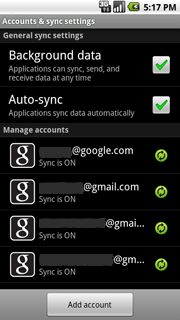
               在各方注視下, Android 2.0 SDK 終於發佈了,從第一支HTC G1手機面世到現在短短一年的時間,Android的發展的速度卻讓人訝異,在不知不覺中已經吃到了第三道甜點(1.5版是Cupcake、1.6版是Donut、2.0版是Eclair)了,也因為各家廠商及電信營運商的加入,使得Android手機開始了百家爭鳴的時代,而用戶介面也從一開始很單調的畫面演變到各式各樣的酷炫且具有各種功能的畫面。說真的從來沒有一家公司可以在短時間內完成這麼多的功能並且讓它變成量產且受歡迎的產品。就像當初的微軟一樣,從來不生產自己的PC,卻讓所有PC系統廠商為他賣命,微軟花了數十年的時間做到,而Google卻花了數年的時間做到,這中間最大的差別在於 網路資訊的流通 以及 開放原始碼的盛行 以及 全球化的趨勢 。我們不能不感謝微軟及Intel一直以來的貢獻,然而競爭帶來進步以及對消費者的利益會一直持續著,也不會樂見任何過去IT產業的巨頭消失或逐漸褪色。          關於Android 2.0的視頻相信許多人都已經看過,下面是由Android官方網站所公佈的Android 2.0新功能介紹。 通訊錄及帳號 可以同步多個帳號的電子郵件與通訊錄,包含Exchange帳號。(手機製造商可以自行選擇是否將Exchange納入支援) 開發人員可以製作同步轉接器,來提供其它資料來源的同步功能。 快速聯絡小工具(Quick Contact Widget)提供 即時存取連絡人資訊 和 選擇某種通訊方式 。舉例來說,用戶只需要輕點連絡人照片,就會跳出快速聯絡小工具,可以選擇打電話、傳簡訊或寄郵件給這位聯絡人。此外這個小工具也會出現在其它應用程式如Email、簡訊或行事曆中,讓用戶能夠透過輕點連絡人照片或狀態圖示選擇想要的通訊方式。 電子郵件 支援Microsoft Exchange。 整合多個帳號的Email收件匣,使得郵件可以在一個頁面來瀏覽。 簡訊管理 可做所有簡訊與MMS的搜尋。 當儲存簡訊超過限制容量,自動刪除最舊的簡訊。 照相功能 相機功能改善,增加數位變焦、場景模式、白平衡、色彩效果、近...
Google Wave的完全手冊

圖片
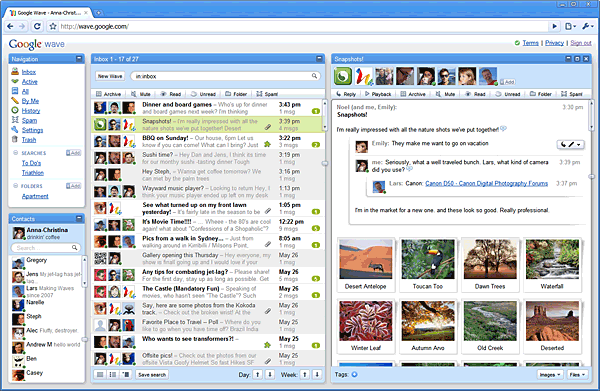
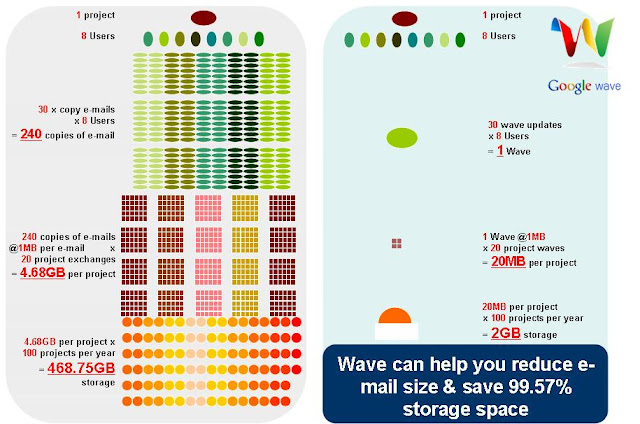
                 有興趣的人可以參考它的原文, Google Wave的完全手冊 。希望透過這樣的介紹能夠讓大家對Wave有更多的了解。 Wave是甚麼? 用一句話來形容Google Wave,那就是" Wave是一個即時的通訊平台 ",它結合了電子郵件、即時訊息(IM)、維基創作、網路聊天、社群網路、以及專案管理這些方面的功能,創造一個讓使用者可以透過瀏覽器來操作的客戶端。你可以跟一群朋友們或者工作夥伴在Wave平台一起討論或者彼此分享文檔。Google Wave有一些有創意的特性如下: 即時 ,在大部分的情況下,使用者可以看到任何一個參與者輸入的字元,而且是逐字顯示的訊息。 可嵌入到別的網頁中 ,Wave可以被嵌入到任意的部落格或者網站裡,使得網站上的討論內容能夠跟Wave做即時同步。 應用程式及擴充延展功能 ,像是在Facebook裡的應用程式或者iGoogle裡的Gadget,開發商可以在Wave平台上透過Extension API來創建自己的應用程式或者Gadget,這樣就能一堆人一起玩數獨、做簡單民調、在 Google 地圖上加註解等更多有趣互動,而且全部是即時反應的,需要下載擴展程式的人可以到 這裡 有所有擴展程式的列表及簡介。 加入機器人 , 機器人就是會自動做出各種回應的程式,它也是擴充功能的一部分 ,可以當成討論參與者拉進Wave討論串裡。將需要的機器人加進討論成員中,可以做各種各樣使用者想要的功能;例如把 twitter 機器人拉進討論串裡,然後在討論串中發一個新訊息,新訊息就會變成一則推訊,發佈到 twitter上,並且把後續的回應同步回來。如果拉進去的是blogger機器人,你的討論串就會變成 blog 上的一篇新文章,連網友回應都能即時同步!甚至還有翻譯機器人,能「逐字」把你正在打的訊息立即翻成外文給別人看。 維基功能 ,在Wave的平台上所有的討論都是可分享的,因此每一位參與討論者都可以編輯,新增或修改討論的內容,或者加入自己的評論,如同Wiki一樣。此外修改記錄會保留下來,並且用色塊標示。所有的討論都是即時顯示的。 開放原始碼 ,為了讓開...

Google Wave帶來的改變(II)

         越來越多的人上網,改變了過去許多人的生活習慣,有些人每天當個辛勤的農夫養魚、種菜、開餐廳,有些人每天把自己的心情發表在Twitter、Plurk,有些人每天上Youtube收看各種的綜藝節目卻不需要一直待在電視機前,還不需要忍受廣告的折磨。有些家庭主婦可以每天根據不同的心情下載不同的食譜,做出不同美味的晚餐。上網似乎成為每個人生活中的一部分,不論是娛樂或者是消費還是找資料寫作業,似乎只要能上網就能搞定很多事情。在這個過程中,Google這家網路原生的公司不斷的提出許多創新的服務,Google Wave及Google Voice就是兩個非常有創意的服務。越來越多的網路服務搭配功能越來越強大的網路瀏覽器,儼然就是另一個時代的開端。基本上Wave更像是一個平台而不只是一個應用,就如同操作系統一樣,許多的軟體是運行在操作系統所提供的程式庫、視窗管理系統與檔案系統下,而Wave雖然是運行在服務器端的應用,但卻可以透過他所提供的協議(Protocol)以及應用程式介面(API)將目前許多熱門的網路服務全部整合到Wave裡面,甚至於透過這些API,可以創造更多有創意的服務,並且成為第三方軟體公司的一個商業平台。          商業週刊曾經有過這樣的評論, Google Wave會替代Email和Facebook嗎 ? Google Wave是一個社群網路及搜索的服務平台,它會讓許多獨立開發商所設計的應用軟體在Google的應用軟體商店(Google app store)銷售。Google對Wave的前景充滿樂觀。根據Google澳洲雪梨經理,同時也是領導Wave開發團隊的核心領導Lars Rasmussen描述," 實際上我們就是要開一個商店,很多開發者要求我們建立一個市場,我們會達成一個收入分享的協議 "。如果 Google Wave 開始正式使用,那麼Wave週邊相關的開發者會研發出一些應用程式,能夠使Wave能夠發會的作用更大。一個應用程式商店會給予那些應用軟體開發商及其幕後投資者共享Wave的成功。其實,一些獨立軟體發展者已經設計出了不少 Wave 的應用程式並且正在測試,這些程式涉及 電話會議(VOIP) ...

Google Wave帶來的改變(I)

圖片
                  萬眾矚目的Google Wave帳號邀請在美國時間9月30號送出了10萬個,然而10萬個帳號對於想要嘗試體驗的人來說實在太少了,簡直比中樂透還難,當天Twitter上的搜尋立刻排到前三名,因為每個帳號可以有八個邀請函可以給下一批的使用者,一時之間Wave推薦邀請帳號變的奇貨可居。甚至於eBay拍賣都可以要價100美元,可見大家對於Wave的渴望嘗試程度。Wave到底是甚麼? 有甚麼吸引力會造成這麼大的響應? 他只是一個應用嗎? 或者他會是一個平台? 還是因為他是由大名鼎鼎的Google所創造的所以造成一堆人的吹捧造成的風潮? 說真的不管是看視頻展示還是看文字介紹都比不上親身體驗來的有效,也因為如此,即使已經有很多在討論Wave的文章,還是要鼓勵大家想辦法得到一個Wave的使用邀請。          上周終於收到等待已久的邀請,迫不急待的啟用帳號來試試看他的功能,首先給我最直接的印象在於 他是一個即時的平台 ,如果要拿現在的即時通訊軟體例如MSN、Skype、QQ、Yahoo Messenger或是GTalk來比較,雖然都是所謂的即時,但是後者的即時還是需要打完一段文字送出去以後對方才會看到,當然現在會顯示對方正在輸入文字的提示,然而在Wave裡面你所打的每一個字都會即時顯示在對方的螢幕上,包含所有被邀請參與Wave討論的人的終端螢幕,而且萬一有打錯字或者想要修改的時候還可以退回去做修改,這是目前即時通訊上面無法做到的功能。另外的不同在於 即時通訊軟體都必須額外安裝 ,就像上回MSN被強迫升級的例子,如果你不升級就不讓你用,大家最怕的就是軟體升級這件事,好不容易習慣的操作或是累積的資料就怕因為升級而不能使用,當然現在許多即時通訊也提供所謂的網路版本,也就是透過瀏覽器來達到,可是大部分人還是習慣使用這些本地用戶端的程式來彼此溝通。然而Wave本來就是透過瀏覽器的操作來使用,所以可以不用考慮是否安裝額外的軟體,也不用擔心是否需要更新,因為整個環境其實是在服務器端。 如果要考慮安全性的話,現在的即時通訊基本上沒有特別的加密過程 ...

移動瀏覽器(Mobile Browser)與桌面瀏覽器的未來發展

                 對於Google發展Android手機操作系統與Chrome瀏覽器操作系統的 思考角度 已經談過很多,對使用者來說,也許並不需要搞清楚Android與Chrome之間的差異,然而對於軟體開發人員以及設備製造商來說,這卻是有天壤之別的差異。Android系統一開始就被賦於手機設備上的應用,對於手機或者是像MID這樣小尺寸的手持設備,它會是一個很好的選擇,雖然它的核心是Linux,卻與過去熟知的Linux桌面系統沒甚麼關係。為什麼說它是適合於小尺寸的手持設備,或者適合於機上盒(Setup Box)或數位相框(Digital Frame)呢? 因為它雖然是一個上網設備的操作系統,但是在實際上網的體驗部分卻是依賴手機端的應用軟體,沒有人會期待在這樣一個小尺寸的屏幕上面上網瀏覽800x600或是1024x768的網頁,但是有很多服務器端的應用怎麼辦? 例如Gmail本身有Web瀏覽的服務,但是在手機上面,使用者還是習慣使用Email用戶端軟體來與連接服務器端的應用,正如同Facebook、Twitter在手機上也依賴用戶端軟體來連接服務。 畢竟讓手機上的瀏覽器去渲染(Render)800或1024寬度的網頁,所消耗的資源相對於晶片處理速度來說都是一大考驗,因此移動瀏覽器所默認支援的網頁語法通常也只適用於手機這樣的移動設備。對於Android這樣的開源系統,又是已經有出貨背書的保證下,Google卻始終不願承諾將Android移植適用於大尺寸的上網設備,特別是像上網本俗稱的小筆電上面。雖然後來的真相是原來Google計畫要推Chrome OS在大尺寸的上網設備上,但這只不過是最後的結果而沒有去分析原因。          如果今天Google要讓Android能夠支援大尺寸屏幕的上網設備,他必須解決的問題就是 Android瀏覽器無法做完整的上網體驗,因為即使Adobe Flash 10能在2010年Q1很平順的支援 Android,跟桌面的瀏覽器相比,他仍然落後許多 ,對於10吋以上屏幕的上網設備,如果瀏覽器性能無法實現大多數的服務器端的服務,...

Chrome瀏覽器的書籤同步(Bookmark Sync)與檢查完整記錄功能

圖片
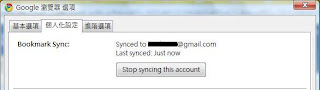
                相信大家都有一個共同的經驗,電腦不小心中毒了,或者換了一台新電腦之後,最麻煩的事情就是原本安裝了很多應用軟體以及相關儲存的很多資料都得從零開始,有些軟體會提供資料匯入及匯出的功能,例如即時通或者Outlook這類的郵件軟體,然而對於瀏覽器而言,最重要的莫過於書籤(Bookmark)的部分,每個使用者都會根據自己的習慣去分類所有上過的網站然後儲存到書籤,也因此萬一因為沒有備份書籤或者忘記匯出就重新安裝系統的話,那可真的會讓人有欲哭無淚的窘境。可是對許多剛使用電腦不久的人來說,沒有這種痛苦的經驗是很難學到教訓的,然而對現在使用Chrome瀏覽器的人來說終於可以不用再去承受這樣的痛苦了,因為Chrome瀏覽器提供了書籤同步的功能,而這個功能目前在Chrome Dev的版本裡已經是默認的基本功能了,相信很快就會成會穩定版本的功能。                 Chrome瀏覽器的書籤同步其實就是把目前的書籤定時備份到Google Docs裡頭,在啟用這個功能的時候只要輸入Gmail的帳號密碼就可以,而原本Gmail的帳號密碼就幾乎是所有Google服務的一把Key。若要停止使用這個功能,也只需要在選項的個人化設定部分點擊"Stop Syncing this account"這個按鈕。當使用Chrome的書籤同步之後,以後如果碰到需要重新安裝瀏覽器的時候,只需選擇"Sync my bookmarks"這個選項,他自然就會跟你在Google Docs裡的書籤做同步,再也不需要搞甚麼匯入匯出的動作。          然而我覺得這個功能另外一個好處就是當你有兩台以上的電腦時,往往瀏覽器的書籤內容是不一致的,除非你很有耐心的每天在一台做匯出,然後另外一台做匯入,可是這樣也太辛苦了,但是 透過Chrome的書籤同步,就可以使兩台機器上面的瀏覽器的書籤是一致的,也省去很多的匯入匯出 。還有一個情況是當你外出沒有攜帶電腦而使用別人的電腦時,這時候只需要登入Google帳號使用Google Docs的服務,選擇我...

自動使用Google Docs Viewer打開PDF、PPT及TIFF文件

圖片
                 對於許多經常上網的人來說一定會經常碰到網頁裡頭附上一個PDF格式的檔案,或者是DOC、XLS、PPT這樣的Office檔案,如果你有裝了Adobe的PDF Viewer或者微軟的Office軟體,那點選這個檔案之後他應該會因為檔案關連性的關係自動執行你的應用軟體來讀取這些特定格式的文件。萬一你沒有安裝這些應用軟體,他可能會提示你要先去安裝這些軟體然後才能瀏覽這樣的文件。然而對使用者來說這實在不夠直覺,畢竟在用戶端裝上一套肥肥的Office應用軟體以及PDF Viewer實在不符合輕便好用的觀念。          Google在2009年九月底正式發佈了Docs Viewer,這跟原本的Google Docs有甚麼不同呢? 基本上Google Docs允許使用者編輯、新增及瀏覽,也可以從用戶端上傳文檔到Google Docs,然而總不會有人在訪問到含有PDF檔案的網頁時先把他下載下來,然後再上傳到Googls Docs,這樣子就跟原本需要先安裝應用軟體才能瀏覽的感覺一樣,雖然可以達到目的卻很不直覺。因此 Google提供Docs Viewer讓使用者不需要將文檔下載就能夠直接在瀏覽器裡看到內容 。只是目前這個階段Docs Viewer只能提供PDF、PPT及TIFF三種格式的文檔做線上瀏覽,希望很快能有DOC及XLS格式的文檔加入,提高使用者的便利性。雖然Docs Viewer可以讓使用者直接在線上觀看文檔的內容,可是卻必須先打開Docs Viewer,然後複製文檔的地址(按滑鼠右鍵然後選擇複製捷徑,IE上的做法,Chrome上面是複製連結網址),再貼到Docs Viewer上面。這樣的動作相信還沒使用心就涼了半截。好在這個世界上到處都有善心人士,透過Greasemonkey的脚本,使用者完全不需要做任何操作就可以直接瀏覽PDF、PPT及TIFF的文件。          這裡針對Chrome瀏覽器說明一下如何安裝這個腳本,這應該算是使用Chrome瀏覽器的好處吧,已經內置了user-scripts這樣的功能,不過這個功能目前還是只有在Chr...